

1365 字
7 分钟
[WPF] 基于二阶系统的 ScrollViewer 平滑滚动
如何让动画看起来真实? 用真实的方法控制它就好了
数据的平滑
在 YouTube 上, 有一位大佬做了一个这样的基于二阶系统的缓动: t3ssel8r - Giving Personality to Procedural Animations using Math
由此, 我们可以封装一个这样的数据平滑处理类:
internal class SecondOrderDynamics{ private double _xp;// previous input private double _y, _yd; // state variables private double _w, _z, _d, k1, k2, k3; // dynamics constants private double _r; private double _f;
/// <summary> /// 频率 /// - 即速度, 单位是赫兹(Hz) /// - 不会影响输出结果的形状, 会影响 '震荡频率' /// </summary> public double F { get => _f; set { _f = value; InitMotionValues(_f, _z, _r); } }
/// <summary> /// 阻尼 <br /> /// - 当为 0 时, 输出将永远震荡不衰减 <br /> /// - 当大于 0 小于 1 时, 输出会超出结果, 并逐渐趋于目标 <br /> /// - 当为 1 时, 输出的曲线是趋向结果, 并正好在指定频率对应时间内抵达结果 <br /> /// - 当大于 1 时, 输出值同样时取向结果, 但速度会更慢, 无法在指定频率对应时间内抵达结果 <br /> /// </summary> public double Z { get => _z; set { _z = value; InitMotionValues(_f, _z, _r); } }
/// <summary> /// 初始响应 /// - 当为 0 时, 数据需要进行 '加速' 来开始运动 <br /> /// - 当为 1 时, 数据会立即开始响应 <br /> /// - 当大于 1 时, 输出会因为 '速度过快' 而超出目标结果 <br /> /// - 当小于 0 时, 输出会 '预测运动', 即 '抬手动作'. 例如目标是 '加' 时, 输出会先进行 '减', 再进行 '加', /// - 当运动目标为机械时, 通常取值为 2 /// </summary> public double R { get => _r; set { _r = value; InitMotionValues(_f, _z, _r); } }
public SecondOrderDynamics(double f, double z, double r, double x0) { //compute constants InitMotionValues(f, z, r);
// initialize variables _xp = x0; _y = x0; _yd = 0; }
private void InitMotionValues(double f, double z, double r) { _w = 2 * Math.PI * f; _z = z; _d = _w * Math.Sqrt(Math.Abs(z * z - 1)); k1 = z / (Math.PI * f); k2 = 1 / ((2 * Math.PI * f) * (2 * Math.PI * f)); k3 = r * z / (2 * Math.PI * f); }
public double Update(double deltaTime, double x, out double yd) { double xd = (x - _xp) / deltaTime; double k1_stable, k2_stable;
if (_w * deltaTime < _z) { k1_stable = k1; k2_stable = Math.Max(Math.Max(k2, deltaTime * deltaTime / 2 + deltaTime * k1 / 2), deltaTime * k1); } else { double t1 = Math.Exp(-_z * _w * deltaTime); double alpha = 2 * t1 * (_z <= 1 ? Math.Cos(deltaTime * _d) : Math.Cosh(deltaTime * _d)); double beta = t1 * t1; double t2 = deltaTime / (1 + beta - alpha); k1_stable = (1 - beta) * t2; k2_stable = deltaTime * t2; }
_y = _y + deltaTime * _yd; _yd = _yd + deltaTime * (x + k3 * xd - _y - k1_stable * _yd) / k2_stable;
_xp = x;
yd = _yd; return _y; }
public double Update(double deltaTime, double x) => Update(deltaTime, x, out _);}使用它的方式, 就是逐帧的调用 Update 方法, deltaTime 传入距离上次调用所经过的时间, x 传入当前所需的值, 返回的结果则是经过平滑处理的数据.
如果你用过 Unity, 那你一定知道 SmoothDamp, 在上面我们封装好的这个类中, 当 Z 是 1, R 是 0 时, 其呈现的效果, 与 SmoothDamp 一致.
假设我们期望平滑后的数据在约莫 0.1s 后抵达目标值, 那么 F 应该传入 10.
在 WPF 中逐帧进行平滑
WPF 中, 每一帧进行渲染时, 都会触发 CompositionTarget.Rendering 事件.
需要注意的是, 为了避免内存泄漏, 我们应该在当前控件脱离可视化树的时候, 取消注册 Rendering 事件.
有了这个, 我们只需要在鼠标进行滚动的时候, 记录目标值, 并且在每帧调用二阶系统缓动对数据做平滑, 再将 ScrollViewer 滚动到平滑后的位置即可.
internal class SmoothScrollViewer : ScrollViewer{ protected override void OnVisualParentChanged(DependencyObject oldParent) { // 确保取消注册 CompositionTarget.Rendering -= CompositionTargetRendering;
if (VisualParent is not null) { // 如果新的 Parent 不为空, 也就是当前控件在可视化树上 // 则注册 Rendering 事件
CompositionTarget.Rendering += CompositionTargetRendering; }
base.OnVisualParentChanged(oldParent); }
private readonly Stopwatch _stopwatch = Stopwatch.StartNew();
private double _scrollingTarget = double.NaN; // 滚动目标 private SecondOrderDynamics? _scrollingDynamics; // 缓动对象 private TimeSpan _lastRenderTime; // 上一次渲染时间
private void CompositionTargetRendering(object? sender, EventArgs e) { var totalElapsed = _stopwatch.Elapsed; var elapsedSeconds = (totalElapsed - _lastRenderTime).TotalSeconds; _lastRenderTime = totalElapsed;
if (double.IsNaN(_scrollingTarget)) { _scrollingDynamics = null; return; }
// 确保用于缓动对象已创建 _scrollingDynamics ??= new(3, 1, 0, VerticalOffset);
// 更新滚动值 var animatedOffset = _scrollingDynamics.Update(elapsedSeconds, _scrollingTarget, out var yd); ScrollToVerticalOffset(animatedOffset);
// 速度接近0, 结束滚动 if (Math.Abs(yd) < 0.05) { _scrollingTarget = double.NaN; _scrollingDynamics = null; } }
protected override void OnMouseWheel(MouseWheelEventArgs e) { // 如果当前没有滚动目标, 则设置新的滚动目标 if (double.IsNaN(_scrollingTarget)) { _scrollingTarget = VerticalOffset - e.Delta; } else { _scrollingTarget -= e.Delta; } }}效果如下:
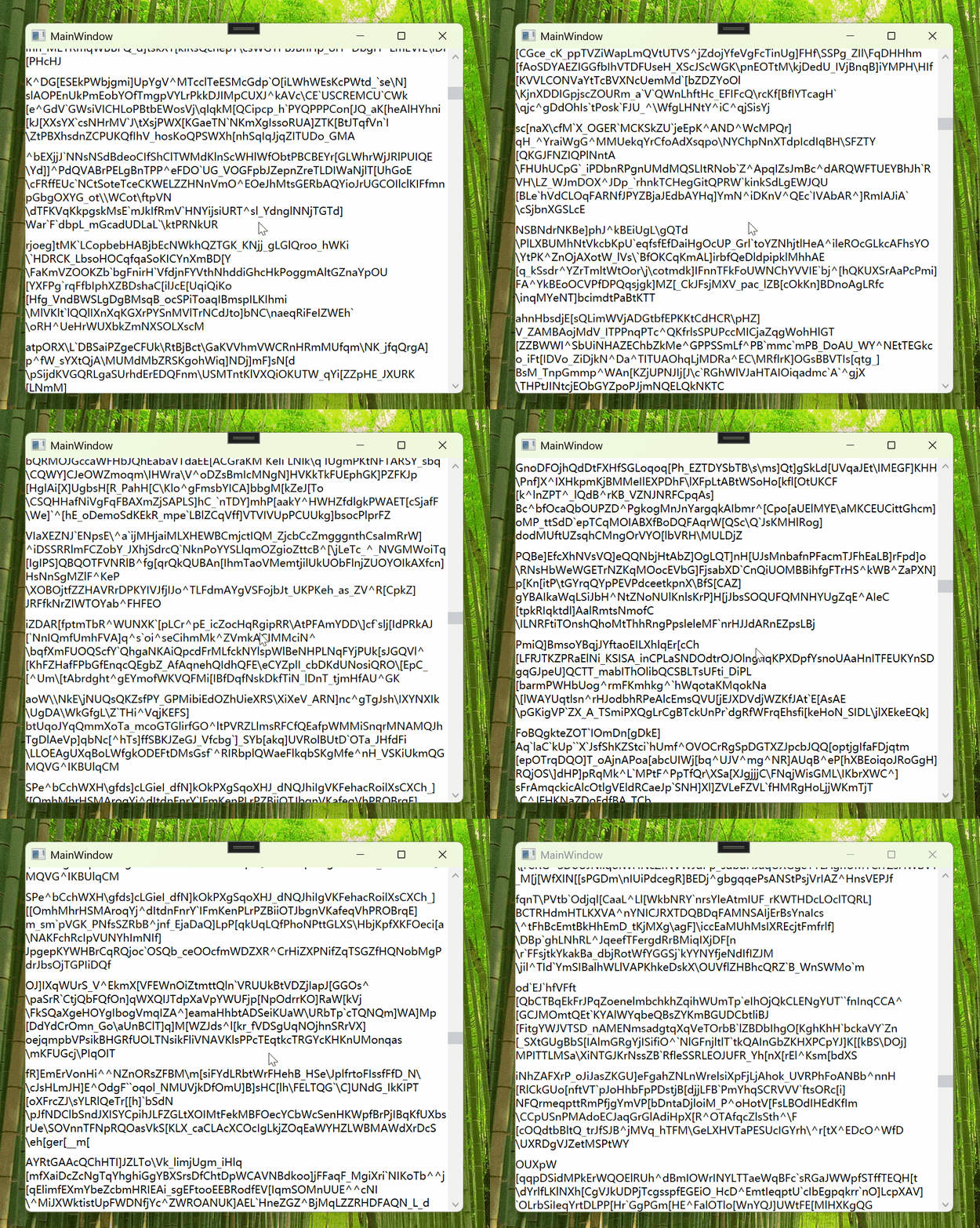
使用 WPF Suite
上面已经实现了最简单的平滑滚动, 但是滚动也可能是横向的, 或者是由触摸板, 笔, 或者触摸设备引发的.
而且要考虑到易用性, 还需要允许用户可以自定义平滑时间, 也需要能够通过属性来禁用平滑滚动行为.
如果要全部考虑进去, 那么代码量就多了. 不妨试试我封装好的 ScrollViewer, 只需要安装 EleCho.WpfSuite 包, 引入命名空间, 然后使用就可以了.
<Window x:Class="SmoothScrollingTest.MainWindow" xmlns="http://schemas.microsoft.com/winfx/2006/xaml/presentation" xmlns:ws="https://schemas.elecho.dev/wpfsuite" Title="MainWindow" Height="450" Width="800"> <ws:ScrollViewer > <StackPanel x:Name="panel" /> </ws:ScrollViewer></Window>Waiting for api.github.com...
引用
[WPF] 基于二阶系统的 ScrollViewer 平滑滚动
https://slimenull.com/posts/20250608004400/